






نرمافزار متاتریدر 4 یا همان MT4 سالهاست به عنوان یکی از پرکاربردترین پلتفرمهای معاملاتی در بازارهای مالی شناخته میشود. از معاملهگران تازهکار گرفته تا حرفهایها، بسیاری از فعالان بازار فارکس و سایر بازارهای جهانی برای تحلیل نمودارها، اجرای معاملات و استفاده از ابزارهای پیشرفته تحلیلی به این نرمافزار تکیه میکنند. سادگی در طراحی محیط کاربری در کنار امکانات قدرتمند و انعطافپذیری بالا باعث شده است MT4 جایگاه ویژهای در میان ابزارهای معاملاتی پیدا کند و هنوز هم، با وجود معرفی نسخههای جدیدتر، محبوبیت خود را حفظ کرده است.
اهمیت یادگیری و تسلط بر متاتریدر 4 تنها در امکان باز و بسته کردن معاملات خلاصه نمیشود. این پلتفرم دنیای گستردهای از امکانات نظیر مدیریت حسابها، استفاده از اندیکاتورها و اکسپرتها، طراحی استراتژیهای شخصی و حتی خودکارسازی معاملات را در اختیار کاربران قرار میدهد. بنابراین، آشنایی دقیق و مرحلهبهمرحله با MT4 میتواند مسیر هر معاملهگر را در استفاده بهینه از فرصتهای بازار هموار کند. در این مقاله تلاش شده است تا آموزش جامعی از این نرمافزار ارائه شود تا چه برای مبتدیان و چه برای معاملهگران با تجربه، مرجعی کامل و بهروز باشد.
بسترهای قابل استفاده برای متاتریدر 4
یکی از دلایل ماندگاری و محبوبیت متاتریدر 4، انعطافپذیری آن در پشتیبانی از بسترهای مختلف است. این نرمافزار تنها به سیستمهای دسکتاپ محدود نمیشود و کاربران میتوانند با توجه به نیاز و سبک معاملاتی خود، از نسخههای مختلف آن بهره ببرند:
- ویندوز (Windows):
نسخه اصلی و کامل متاتریدر 4 برای ویندوز طراحی شده و بیشترین امکانات را در اختیار کاربر قرار میدهد. این نسخه شامل تمامی ابزارهای تحلیل تکنیکال، اندیکاتورها، اکسپرتها و امکانات پیشرفته مدیریت سفارش است. - مک (MacOS):
هرچند متاتریدر 4 بهطور رسمی برای ویندوز توسعه یافته، اما کاربران مک نیز میتوانند از نسخههای سازگار یا شبیهسازهایی مانند Wine برای اجرای آن استفاده کنند. برخی بروکرها نسخه اختصاصی برای مک ارائه میدهند. - اندروید (Android):
اپلیکیشن متاتریدر 4 برای اندروید در دسترس است و به کاربران اجازه میدهد معاملات خود را در هر زمان و مکان مدیریت کنند. این نسخه شامل قابلیتهایی مانند مشاهده نمودارها، ثبت سفارشهای اصلی و بررسی تاریخچه معاملات است. - iOS (آیفون و آیپد):
نسخه iOS نیز مشابه اندروید طراحی شده و با امکانات مناسب برای معاملهگران در حال حرکت ارائه میشود. با این حال، امکانات پیشرفته مانند استفاده از اکسپرتها یا اسکریپتها تنها در نسخه دسکتاپ موجود است. - وبتریدر (WebTrader):
بسیاری از بروکرها دسترسی به نسخه تحت وب متاتریدر 4 را فراهم کردهاند. این نسخه نیاز به نصب ندارد و از طریق مرورگر قابل اجرا است. وبتریدر برای کسانی که دسترسی سریع و ساده بدون محدودیت سیستم عامل میخواهند گزینه مناسبی محسوب میشود.
به این ترتیب، متاتریدر 4 به کاربران امکان میدهد تا بر اساس شرایط و سبک زندگی خود، از هر دستگاهی که در دسترس دارند معاملاتشان را مدیریت کنند؛ چه پشت میز کار با یک سیستم دسکتاپ و چه در سفر با تلفن همراه.
نصب متاتریدر 4
یکی از اولین گامها برای ورود به دنیای معاملهگری، نصب نرمافزار معاملاتی است. متاتریدر 4 یا MT4 به دلیل محیط کاربری ساده، ابزارهای قدرتمند و پشتیبانی گسترده از سوی بروکرها، همچنان محبوبترین پلتفرم میان معاملهگران خرد و حرفهای به شمار میرود. در این بخش مراحل نصب این نرمافزار را به صورت گامبهگام توضیح میدهیم تا بتوانید آن را به راحتی روی سیستم خود اجرا کنید.
گام اول: دانلود نرمافزار
متاتریدر 4 را میتوانید از دو منبع اصلی دریافت کنید:
- وبسایت رسمی metatrader4.com، شرکت سازنده نرمافزار
- وبسایت بروکری که در آن حساب معاملاتی دارید
گزینه دوم معمولاً بهتر است؛ چرا که نسخه ارائهشده توسط بروکر بهطور خودکار با سرورهای معاملاتی همان بروکر هماهنگ میشود و شما سریعتر میتوانید وارد حساب خود شوید.

پس از ورود به وبسایت، در صورتیکه سیستم عامل شما ویندوز است، کافی است روی گزینه Download MetaTrader 4 for Windows کلیک کنید تا فایل نصب در سیستم شما ذخیره شود.
گام دوم: آغاز نصب و پذیرش شرایط
با دوبار کلیک روی فایل دانلود شده، پنجره نصب ظاهر میشود.
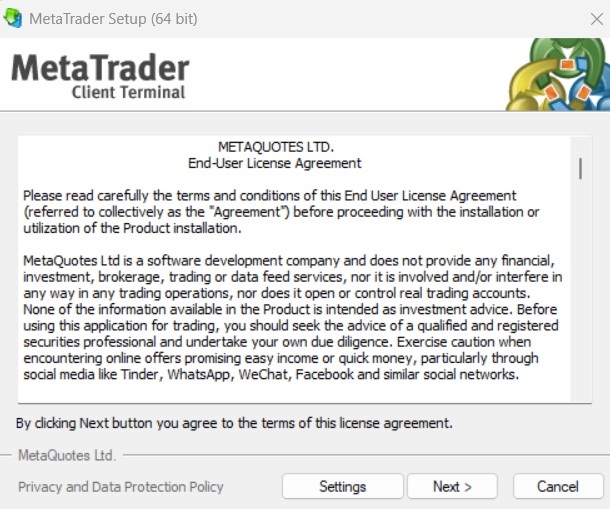
در این مرحله با انتخاب دکمه Next، ضمن پذیرش شرایط و ضوابط استفاده از نرمافزار فرایند نصب آغاز میشود. نرمافزار به صورت خودکار فایلهای موردنیاز را دانلود و نصب میکند.


پس از پایان این مرحله و مشاهده پیام موفقیتآمیز بودن نصب، کافی است دکمه Finish را فشار دهید تا برنامه آماده اجرا شود.
گام سوم: انتخاب سرور و ساخت حساب
پس از اجرای نرمافزار، پنجرهای برای انتخاب سرور معاملاتی نمایش داده میشود. لیست سرورهای بروکر در این بخش قابل مشاهده است. با انتخاب یکی از آنها و کلیک بر روی Next، اتصال برقرار خواهد شد.
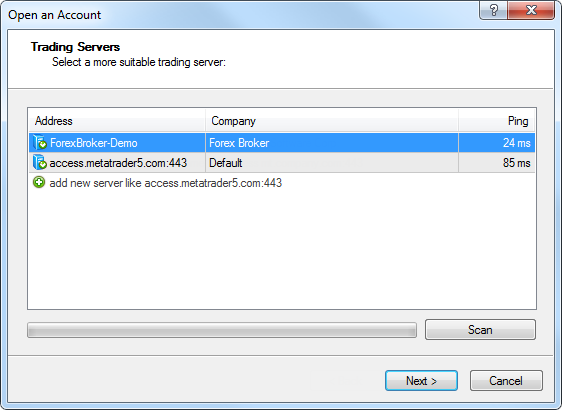
در ادامه از شما خواسته میشود که یا وارد حساب کاربری موجود خود شوید (Login) یا یک حساب آزمایشی (Demo) ایجاد کنید. برای آشنایی اولیه با محیط متاتریدر، ایجاد یک حساب دمو بهترین گزینه است. کافی است گزینه New Demo Account را انتخاب کرده و پس از وارد کردن اطلاعات لازم، به مرحله بعد بروید.



تا این مرحله، نرمافزار متاتریدر 4 روی سیستم شما نصب و به سرور بروکر متصل شده است. از اینجا به بعد میتوانید وارد فضای اصلی پلتفرم شوید و به بررسی تنظیمات، نمودارها و ابزارهای معاملاتی بپردازید.
در ادامه مقاله به صورت دقیق به این موضوعات خواهیم پرداخت.
ورود به حساب کاربری
برای ورود به حساب معاملاتی، انتخاب سرور صحیح بسیار اهمیت دارد. پس از ایجاد حساب، اطلاعات ورود شامل نام کاربری (Login) و سرور (Server) از طرف بروکر برای شما ارسال میشود. با وارد کردن این اطلاعات و انتخاب سرور درست، میتوانید به حساب خود دسترسی پیدا کنید.

آشنایی با رابط کاربری متاتریدر 4
پس از نصب و اجرای متاتریدر 4، اولین قدم برای استفاده مؤثر از این پلتفرم، شناخت بخشهای اصلی رابط کاربری آن است. محیط متاتریدر به گونهای طراحی شده که حتی کاربران تازهکار بتوانند بهسرعت با آن ارتباط برقرار کنند، در حالی که ابزارهای پیشرفته برای معاملهگران حرفهای نیز بهخوبی در دسترس هستند. به طور کلی، چهار بخش اصلی در این نرمافزار وجود دارد که هر یک نقش مهمی در مدیریت معاملات و تحلیل بازار ایفا میکنند:
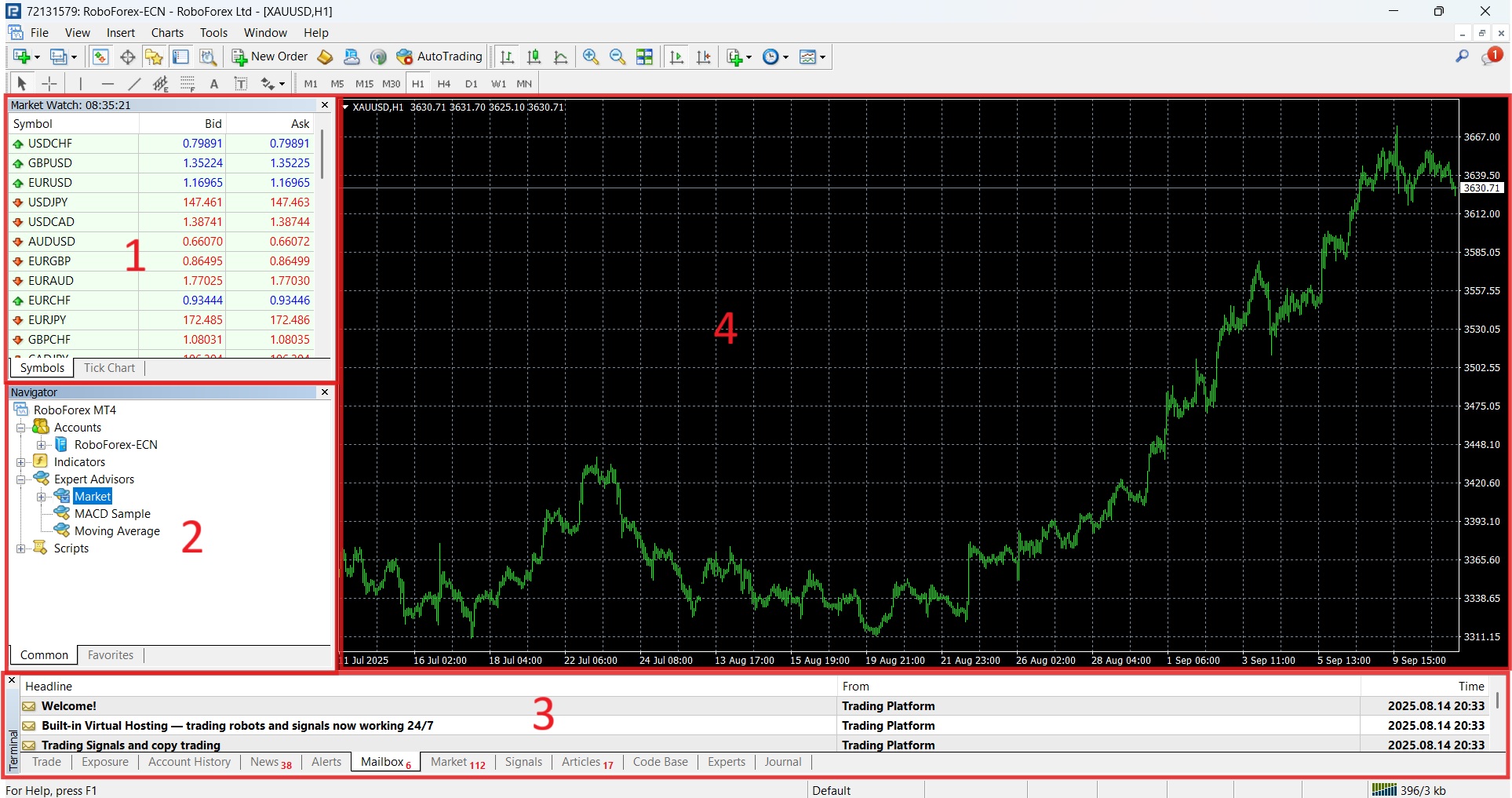
- Market Watch (نمایش لحظهای قیمتها)
- Navigator (پنل دسترسی سریع)
- Terminal (مدیریت حساب و معاملات)
- Chart Window (پنجره نمودارها)
در ادامه به معرفی کامل هر یک از این بخشها میپردازیم.
Market Watch | مشاهده قیمتهای لحظهای
پنجره Market Watch یکی از مهمترین ابزارها برای معاملهگران است. این بخش قیمتهای خرید (Bid) و فروش (Ask) تمام نمادهای معاملاتی فعال را به صورت لحظهای نمایش میدهد. با دوبار کلیک روی هر نماد، پنجره سفارشگذاری باز میشود و امکان ورود سریع به معامله فراهم میگردد.

ویژگیهای کلیدی Market Watch عبارتاند از:
- New Order: باز کردن سریع پنجره سفارشگذاری.
- Chart Window: نمایش نمودار قیمتی نماد انتخابشده.
- Tick Chart: مشاهده تغییرات لحظهای قیمت بهصورت تیکبهتیک.
- Depth of Market: نمایش حجم سفارشها در سطوح قیمتی مختلف (در صورت پشتیبانی بروکر).
- Specification: ارائه اطلاعات کامل درباره نماد انتخابی شامل حداقل حجم معامله، میزان مارجین، اندازه قرارداد، سواپ خرید و فروش و سایر جزئیات فنی.
- Spread: نمایش یا مخفیسازی ستون اسپرد برای هر نماد.
- Show/Hide: مدیریت نمایش یا مخفیسازی نمادها در لیست.
- High/Low: نمایش بالاترین و پایینترین قیمت روزانه هر نماد.
- Time: نشان دادن زمان دریافت آخرین قیمت.
- Popup Prices: ایجاد پنجرهای شناور برای رصد سریع قیمتها.
این بخش به معاملهگر امکان میدهد بهسرعت قیمتها را بررسی کرده و در صورت نیاز، بلافاصله وارد معامله شود.
پنجره Navigator همانند یک نقشه راه عمل میکند و امکان دسترسی سریع به حسابهای معاملاتی، اندیکاتورها، اکسپرتها (Expert Advisors) و اسکریپتها را فراهم میسازد. با استفاده از این پنجره میتوانید:

- بین چندین حساب معاملاتی جابهجا شوید.
- اندیکاتورهای تحلیلی مورد نظر را روی نمودارها اعمال کنید.
- اکسپرتها (رباتهای معاملاتی) را اجرا یا مدیریت نمایید.
- اسکریپتها را برای اجرای دستورات خاص بهکار ببرید.
اکسپرتها برنامههایی هستند که معاملات را بهطور خودکار اجرا میکنند و اسکریپتها معمولاً برای انجام دستورات یکباره مانند بستن همه معاملات باز مورد استفاده قرار میگیرند.
Terminal | مدیریت معاملات و حساب
پنجره Terminal یکی از پرکاربردترین بخشهای متاتریدر است که با کلید ترکیبی Ctrl+T فعال میشود. این بخش نمای کاملی از وضعیت حساب و معاملات شما ارائه میدهد و شامل برگههای زیر است:
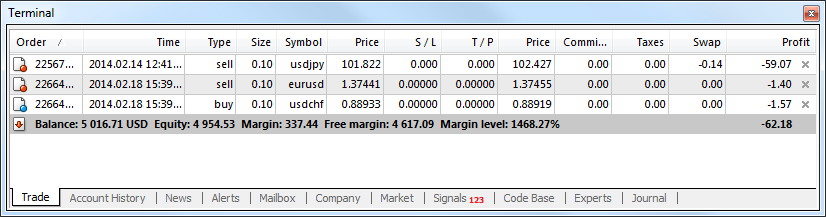
- Trade: نمایش معاملات باز، موجودی حساب و سفارشهای در حال انتظار.
- Account History: تاریخچه معاملات بستهشده و نتایج آنها.
- Alerts: هشدارهایی که معاملهگر برای سطوح قیمتی خاص تعیین کرده است.
- Mailbox: پیامهای داخلی ارسالی از سوی بروکر.
- Experts: گزارش عملکرد اکسپرتها.
- Journal: ثبت تمامی فعالیتها و رویدادهای انجامشده در حساب.
این بخش برای کنترل دقیق حساب و مدیریت معاملات ابزاری ضروری به شمار میرود.
Chart Window | نمودارها و ابزارهای تحلیلی
بخش نمودارها، قلب متاتریدر 4 است. اینجا جایی است که معاملهگران بیشتر وقت خود را صرف تحلیل بازار میکنند. شما میتوانید چندین نمودار را بهصورت همزمان باز کرده و آنها را در قالبهای مختلف (کندلاستیک، میلهای یا خطی) مشاهده کنید.
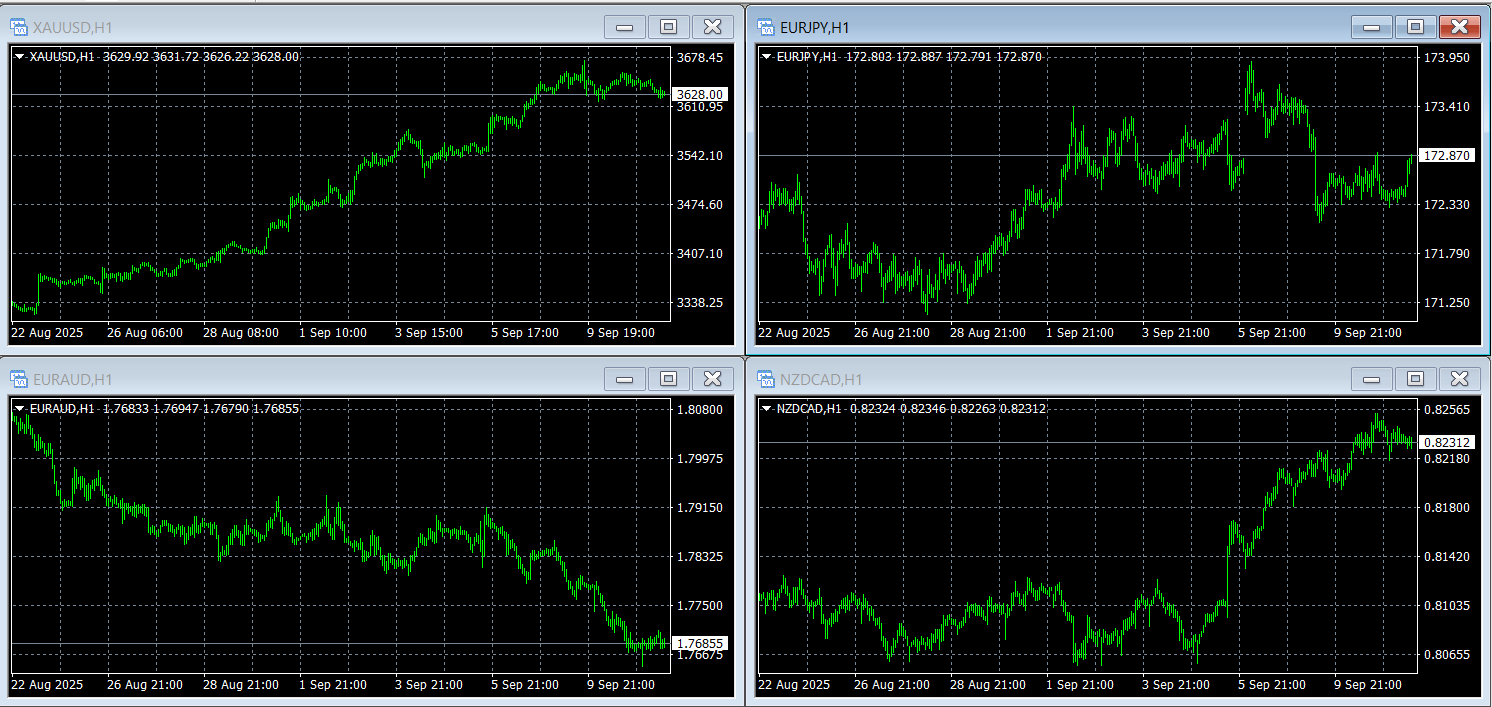
ویژگیهای مهم پنجره نمودار عبارتاند از:
- امکان باز کردن بینهایت نمودار برای نمادهای مختلف.
- چینش نمودارها بهصورت دلخواه در صفحه.
- شخصیسازی کامل ظاهر نمودار از طریق منوی Properties شامل تغییر رنگ پسزمینه، کندلها، خطوط شبکه و نمایش یا عدم نمایش حجم معاملات.
- انتخاب بازههای زمانی مختلف از یک دقیقه تا یک ماه.
با این امکانات، معاملهگر میتواند محیط نموداری خود را بر اساس استراتژی و سلیقه شخصی تنظیم کرده و تحلیل دقیقی از بازار داشته باشد.
تا این مرحله، شما با مهمترین بخشهای رابط کاربری متاتریدر 4 آشنا شدید. شناخت و تسلط بر این ابزارها پایهای ضروری برای مدیریت حرفهای معاملات است. در ادامه مقاله به معرفی جزئیات مربوط به سفارشگذاری و مدیریت معاملات خواهیم پرداخت.
نوار ابزارها در متاتریدر 4
متاتریدر 4 برای افزایش سرعت و سهولت کار معاملهگران مجموعهای از نوار ابزارها (Toolbars) را در اختیار قرار میدهد. این نوارها در بالای صفحه اصلی پلتفرم قرار دارند و به کاربر امکان میدهند بدون نیاز به جستجو در منوهای طولانی، به پرکاربردترین قابلیتها تنها با یک کلیک دسترسی داشته باشد. بهطور کلی، چهار دسته اصلی نوار ابزار در متاتریدر 4 وجود دارد:
- Window Toolbar (نوار ابزار اصلی پنجره)
- Charts Toolbar (نوار ابزار نمودارها)
- Periodicity Toolbar (نوار ابزار تناوب زمانی)
- Object Toolbar (نوار ابزار اشیای ترسیمی)
در ادامه هر یک از این بخشها بهصورت کامل توضیح داده میشود.
Window Toolbar | نوار ابزار اصلی پنجره

این بخش شامل گزینههایی برای مدیریت پروفایلها، دسترسی سریع به پنجرههای اصلی و ابزارهای کلیدی پلتفرم است. به ترتیب از چپ به راست:
- New Chart: باز کردن نمودار جدید برای هر نماد معاملاتی.
- Profiles: مدیریت پروفایلها (مجموعهای از نمودارها و تنظیمات ذخیرهشده). پروفایل پیشفرض هنگام اولین اجرای نرمافزار بارگذاری میشود و تغییرات اعمالشده روی آن ذخیره خواهند شد مگر اینکه کاربر پروفایل جدیدی ایجاد کند.
- Market Watch: نمایش یا پنهانسازی پنجره Market Watch.
- Data Window: نمایش اطلاعات جزئی هر کندل (قیمت باز، بسته، سقف و کف) با حرکت دادن نشانگر ماوس روی نمودار.
- Navigator: باز کردن یا بستن پنجره Navigator برای دسترسی به حسابها، اندیکاتورها و اکسپرتها.
- Terminal: نمایش یا پنهان کردن پنجره Terminal برای مدیریت معاملات و حساب.
- Strategy Tester: فعالسازی پنجره تست استراتژیها جهت بررسی عملکرد اکسپرتها.
- New Order: باز کردن سریع پنجره سفارشگذاری.
- MetaEditor: باز کردن محیط ویرایشگر برای ساخت یا ویرایش اندیکاتورها، اکسپرتها و اسکریپتها در زبان MQL4.
Charts Toolbar | نوار ابزار نمودارها

این بخش به کاربر امکان میدهد نوع نمایش نمودار و تنظیمات ظاهری آن را بهسرعت تغییر دهد:
- Bar Chart: نمایش نمودار بهصورت میلهای (Alt+1).
- Candlestick Chart: نمایش نمودار بهصورت شمعی (Alt+2).
- Line Chart: نمایش نمودار بهصورت خطی (Alt+3).
- Zoom In: بزرگنمایی نمودار.
- Zoom Out: کوچکنمایی نمودار.
- Auto Scroll: حرکت خودکار نمودار به آخرین کندل در زمان واقعی.
- Chart Shift: ایجاد فاصله در سمت راست نمودار برای پیشبینی روندهای آینده.
- Indicators: انتخاب اندیکاتورهای مختلف و افزودن آنها به نمودار.
- Periodicity: انتخاب تایمفریمهای مختلف شامل 1 دقیقه (M1) تا 1 ماه (MN).
- Templates: بارگذاری، ذخیره یا حذف قالبهای از پیشتنظیمشده نمودار.
Periodicity Toolbar | نوار ابزار تناوب زمانی

این نوار ابزار امکان تغییر سریع بازه زمانی نمودار را فراهم میکند. معاملهگر میتواند تنها با یک کلیک تایمفریم مورد نظر خود را انتخاب کند:
- M1، M5، M15، M30: بازههای دقیقهای
- H1، H4: بازههای ساعتی
- D1: بازه روزانه
- W1: بازه هفتگی
- MN: بازه ماهانه
این گزینه همچنین با راستکلیک روی نمودار و انتخاب “Timeframes” نیز در دسترس است.
Object Toolbar | نوار ابزار اشیای ترسیمی

این بخش برای ترسیم ابزارهای تحلیل تکنیکال به کار میرود و معاملهگران با آن میتوانند روندها، سطوح و الگوها را مشخص کنند. به ترتیب از چپ به راست:
- Cursor: نشانگر معمولی برای انتخاب و جابهجایی.
- Crosshair: نمایش قیمت و زمان دقیق در نقطه انتخابی روی نمودار.
- Vertical Line: ترسیم خط عمودی برای علامتگذاری روی زمان مشخص.
- Horizontal Line: ترسیم خط افقی برای تعیین سطوح حمایت و مقاومت.
- Trend Line: ترسیم خطوط روند مورب یا افقی برای تحلیل حرکات قیمتی.
- Equidistant Channel: ترسیم کانالهای موازی برای تحلیل حرکات قیمتی در محدوده مشخص.
- Fibonacci Retracement: ترسیم سطوح بازگشتی فیبوناچی جهت شناسایی نقاط احتمالی حمایت و مقاومت.
- Text: افزودن متن روی نمودار.
- Text Label: درج برچسب متنی در قالب یک لایه ثابت روی نمودار.
- Arrows: افزودن فلشها و نمادهای گرافیکی برای نشانهگذاری نقاط مهم نمودار.
با استفاده از این نوار ابزارها، معاملهگران میتوانند محیط متاتریدر 4 را بهطور کامل شخصیسازی کنند و ابزارهای تحلیلی مورد نیاز خود را در کمترین زمان در دسترس داشته باشند. این قابلیتها، MT4 را به بستری کارآمد برای ترکیب تحلیل تکنیکال و مدیریت معاملات تبدیل کرده است.
مدیریت معاملات در متاتریدر 4
پس از آشنایی با رابط کاربری و نوار ابزارها، گام بعدی یادگیری نحوه باز کردن، بستن و مدیریت سفارشها در متاتریدر 4 است. این بخش از نرمافزار قلب فعالیت معاملاتی محسوب میشود و تسلط بر آن برای هر معاملهگری ضروری است.
باز کردن معامله (Opening a Position)
برای باز کردن یک معامله جدید، متاتریدر 4 چند مسیر مختلف در اختیار کاربر قرار میدهد:

- دوبار کلیک روی نماد مورد نظر در پنجره Market Watch.
- راستکلیک روی نماد در Market Watch و انتخاب گزینه New Order.
- راستکلیک روی تب Terminal و انتخاب New Order.
- راستکلیک روی نمودار و انتخاب Trading > New Order.
- فشردن کلید میانبر F9.
- انتخاب گزینه New Order از منوی Tools.
پس از باز شدن پنجره سفارش، کاربر باید نماد معاملاتی، حجم (Volume)، حد ضرر (Stop Loss) و حد سود (Take Profit) را مشخص کند. سپس با انتخاب گزینههای Buy یا Sell معامله فعال خواهد شد و جزئیات آن در تب Trade در پنجره Terminal نمایش داده میشود.
بستن معامله (Closing a Position)

برای بستن یک معامله باز، کافی است در پنجره Terminal روی معامله راستکلیک کرده و گزینه Close Order را انتخاب کنید. همچنین میتوان با دوبار کلیک روی معامله باز، پنجره سفارش را باز کرده و گزینه Close را فشار داد. این روش باعث میشود پوزیشن بسته شده و نتیجه نهایی در تب Account History ثبت گردد.
ثبت سفارش معلق (Placing a Pending Order)

سفارشهای معلق زمانی استفاده میشوند که معاملهگر قصد دارد در قیمتی مشخص در آینده وارد بازار شود. متاتریدر 4 چهار نوع سفارش معلق ارائه میدهد:
- Buy Limit: خرید در قیمتی پایینتر از قیمت فعلی بازار، با انتظار بازگشت روند صعودی.
- Buy Stop: خرید در قیمتی بالاتر از قیمت فعلی، برای زمانی که انتظار ادامه روند صعودی وجود دارد.
- Sell Limit: فروش در قیمتی بالاتر از قیمت فعلی، با انتظار بازگشت روند نزولی.
- Sell Stop: فروش در قیمتی پایینتر از قیمت فعلی، برای زمانی که انتظار ادامه روند نزولی وجود دارد.
هنگام ثبت سفارش معلق، معاملهگر باید پارامترهایی مانند Symbol (نماد)، Volume (حجم معامله)، Stop Loss، Take Profit، Price (قیمت فعالسازی سفارش) و در صورت نیاز Expiry (تاریخ انقضا) را وارد کند. پس از انتخاب گزینه Place، سفارش در تب Trade نمایش داده میشود و در زمان رسیدن قیمت به سطح مشخصشده فعال خواهد شد.
ویرایش یا حذف سفارش (Modifying or Deleting an Order)
گاهی پس از باز کردن معامله یا ثبت سفارش معلق، لازم است پارامترها تغییر کنند. برای این کار کافی است روی معامله در پنجره Terminal راستکلیک کرده و گزینه Modify or Delete Order را انتخاب کنید.
- در معاملات باز، امکان تغییر حد ضرر (Stop Loss) و حد سود (Take Profit) وجود دارد.
- در سفارشهای معلق، علاوه بر SL و TP، میتوان قیمت ورود و تاریخ انقضا را نیز تغییر داد.
برای ذخیره تغییرات، دکمه Modify و برای حذف سفارش معلق، دکمه Delete انتخاب میشود.
نوار ابزار نمودارها (Charts Toolbar)
فرمانهای مرتبط با مدیریت نمودارها و همچنین اندیکاتورهای تکنیکالی که بر روی آنها اعمال میشوند، در نوار ابزار Charts قرار گرفتهاند. این ابزارها به معاملهگر کمک میکنند تا نوع نمایش، تنظیمات دیداری و تحلیل نمودار را مدیریت کند. گزینههای موجود در این نوار ابزار عبارتاند از:
 Bar Chart (نمودار میلهای)
 Bar Chart (نمودار میلهای)
نمایش نمودار به صورت دنبالهای از میلهها.
- مسیر دسترسی: منوی Charts → Bar Chart
- کلید میانبر: Alt+1
Candlesticks (نمودار شمعی)
 Candlesticks (نمودار شمعی)
نمایش نمودار به صورت دنبالهای از شمعها. این روش پرکاربردترین نوع نمایش در تحلیل تکنیکال است.
- مسیر دسترسی: منوی Charts → Candlesticks
- کلید میانبر: Alt+2
Line Chart (نمودار خطی)
 Line Chart (نمودار خطی)
نمایش نمودار به صورت خط شکسته که تنها قیمت بسته شدن هر کندل را نمایش میدهد.
- مسیر دسترسی: منوی Charts → Line Chart
- کلید میانبر: Alt+3
Zoom In (بزرگنمایی)
 Zoom In (بزرگنمایی)
بزرگنمایی نمودار برای مشاهده جزئیات بیشتر.
- مسیر دسترسی: منوی Charts → Zoom In یا منوی راستکلیک روی نمودار
- کلید میانبر: +
Zoom Out (کوچکنمایی)
 Zoom Out (کوچکنمایی)
کوچکنمایی نمودار برای مشاهده بازه زمانی گستردهتر.
- مسیر دسترسی: منوی Charts → Zoom Out یا منوی راستکلیک روی نمودار
- کلید میانبر: –
Tile Windows (چیدمان کاشیوار پنجرهها)
 Tile Windows (چیدمان کاشیوار پنجرهها)
نمایش همزمان چند نمودار به صورت کاشیوار در یک صفحه.
- مسیر دسترسی: منوی Window → Tile Windows
- کلید میانبر: Alt+R
Auto Scroll (اسکرول خودکار)
 Auto Scroll (اسکرول خودکار)
در صورت فعال بودن، نمودار بهطور خودکار به آخرین کندل منتقل میشود.
- مسیر دسترسی: منوی Charts → Auto Scroll
Chart Shift (جابجایی نمودار)
 Chart Shift (جابجایی نمودار)
جابجایی نمودار از سمت راست پنجره برای ایجاد فضای خالی جهت تحلیل آینده.
- در بالای نمودار یک مثلث خاکستری ظاهر میشود که با ماوس قابل جابجایی است (بین 10% تا 50% عرض صفحه).
- مسیر دسترسی: منوی Charts → Chart Shift
 Indicators (اندیکاتورها)
 Indicators (اندیکاتورها)
فراخوانی زیرمنویی شامل تمام اندیکاتورهای تکنیکال داخلی پلتفرم. با انتخاب هر اندیکاتور، آن مستقیماً روی نمودار فعال اعمال میشود.
- مسیر دسترسی: منوی Insert → Indicators
 Periods (تناوب زمانی یا تایمفریمها)
 Periods (تناوب زمانی یا تایمفریمها)
تغییر بازه زمانی نمودار. بهعنوان مثال M1، M5، M15، H1، H4، D1، W1 یا MN.
- مسیر دسترسی: منوی Charts → Timeframes یا دکمههای موجود در نوار ابزار Timeframes
Template (الگوها یا قالبها)
 Template (الگوها یا قالبها)
مدیریت قالبهای نموداری. از طریق این گزینه میتوان:
- یک قالب جدید ایجاد و ذخیره کرد.
- یک قالب موجود را اعمال نمود.
- یا قالبهای قبلی را حذف کرد.
- مسیر دسترسی: منوی Charts → Template
- توضیحات بیشتر: در بخش Templates and Profiles ارائه شده است.
اندیکاتورهای تکنیکال در متاتریدر 4
اندیکاتورهای تکنیکال از مهمترین ابزارهای متاتریدر 4 به شمار میروند که به معاملهگران کمک میکنند حرکات احتمالی آینده قیمت را بر اساس دادههای گذشته (قیمت و حجم معاملات) پیشبینی کنند. این ابزارها اساس تصمیمگیری در بسیاری از استراتژیهای معاملاتی هستند و میتوانند نقش کلیدی در زمانبندی ورود یا خروج از معاملات ایفا کنند.
اندیکاتورها از نظر عملکرد به دو دسته اصلی تقسیم میشوند:
- اندیکاتورهای روندی (Trend Indicators):
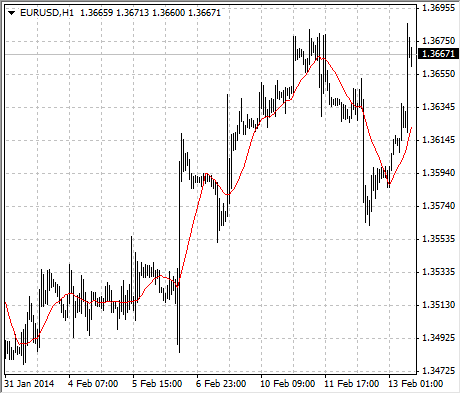
این گروه جهت کلی حرکت بازار را نشان میدهد و برای شناسایی ادامه یا تغییر روند استفاده میشود. بهطور معمول اندیکاتورهای روندی با کمی تأخیر نسبت به قیمت واکنش نشان میدهند. مثال: Moving Average (میانگین متحرک) که روی نمودار قیمت قرار میگیرد.
- نوسانگرها یا اسیلاتورها (Oscillators):
این گروه بیشتر برای شناسایی نقاط بازگشت احتمالی بازار طراحی شدهاند و معمولاً پیشروتر از قیمت عمل میکنند. مثال: MACD که در یک پنجره مجزا نمایش داده میشود.

روش اضافهکردن اندیکاتورها به نمودار
اضافهکردن اندیکاتور به نمودار در متاتریدر 4 بسیار ساده است:
- از طریق پنجره Navigator با استفاده از روش Drag & Drop.
- از منوی Insert → Indicators.
- از طریق دکمه مربوط به اندیکاتورها در نوار ابزار Charts.
اندیکاتورها میتوانند به دو صورت اعمال شوند:
- روی نمودار اصلی قیمت (مانند Moving Average).
- در یک پنجره مجزا با مقیاس اختصاصی (مانند MACD یا RSI).
ترکیب اندیکاتورها با یکدیگر
یکی از قابلیتهای پیشرفته متاتریدر 4، امکان اعمال یک اندیکاتور روی دادههای اندیکاتور دیگر است. به عنوان مثال:
- ابتدا اندیکاتور AO (Awesome Oscillator) را به نمودار اضافه کنید.
- سپس یک Moving Average را روی AO بکشید (Drag & Drop).
- در تنظیمات گزینه Apply to → Previous Indicator Data را انتخاب کنید.
با این کار میانگین متحرک روی دادههای AO اعمال شده و خط سیگنال جدیدی ایجاد میشود.
تنظیمات و شخصیسازی اندیکاتورها
هر اندیکاتور قابلیت تنظیم و شخصیسازی دارد:
- تغییر پارامترهای محاسباتی (مثلاً دوره در Moving Average یا MACD).
- انتخاب نوع قیمت مورد استفاده (Close, Open, Median Price, Typical Price و غیره).
- تغییر رنگها، ضخامت خطوط و سبک نمایش.
- محدود کردن نمایش اندیکاتور به تایمفریمهای خاص از طریق تب Visualization.
- فعال یا غیرفعال کردن نمایش اطلاعات اندیکاتور در Data Window.

بهعنوان نمونه، در تصویر مربوط به اندیکاتور CCI (Commodity Channel Index) میبینید که امکان تغییر دوره (Period)، نوع قیمت مبنا (Apply to) و حتی رنگ و سبک خطوط وجود دارد.
مدیریت اندیکاتورها در متاتریدر
- برای ویرایش تنظیمات: روی اندیکاتور راستکلیک کرده و گزینه Properties را انتخاب کنید یا از پنجره Indicators List گزینه Edit را فشار دهید.
- برای حذف اندیکاتور: از منوی راستکلیک گزینه Delete Indicator یا Delete Indicator Window (برای اندیکاتورهایی که در یک پنجره جدا نمایش داده میشوند) را انتخاب کنید.
این انعطافپذیری باعث میشود اندیکاتورهای متاتریدر 4 نه تنها برای تحلیلهای ساده، بلکه برای ساخت استراتژیهای پیشرفته نیز کارآمد باشند.
✔️ بیشتر بخوانید: بهترین بروکرهای فارکس برای ایرانیان
سخن پایانی
متاتریدر 4 طی سالها به یکی از محبوبترین و پرکاربردترین پلتفرمهای معاملاتی در جهان تبدیل شده است. رابط کاربری ساده، امکانات گسترده در تحلیل تکنیکال، مدیریت سفارشها، استفاده از اندیکاتورها و اکسپرتها و همچنین قابلیت شخصیسازی محیط کاربری، همگی دست به دست هم دادهاند تا این نرمافزار به انتخاب اول بسیاری از معاملهگران خرد و حتی حرفهای تبدیل شود. فراگیری کامل قابلیتهای آن به معاملهگر این امکان را میدهد که با سرعت، دقت و اطمینان بیشتری تصمیمگیری کند و معاملات خود را مدیریت نماید.
در نهایت، باید به خاطر داشت که متاتریدر تنها یک ابزار است و موفقیت در بازارهای مالی وابسته به دانش، تجربه و مدیریت ریسک معاملهگر خواهد بود. آشنایی با تمامی امکانات این پلتفرم، از نحوه ثبت سفارش تا استفاده از اندیکاتورها و شخصیسازی نمودارها، میتواند گامی مهم در مسیر حرفهای شدن در معاملات باشد. بنابراین، استفاده درست و هوشمندانه از متاتریدر 4 میتواند پلی میان تحلیل دقیق و اجرای مؤثر معاملات ایجاد کند.

